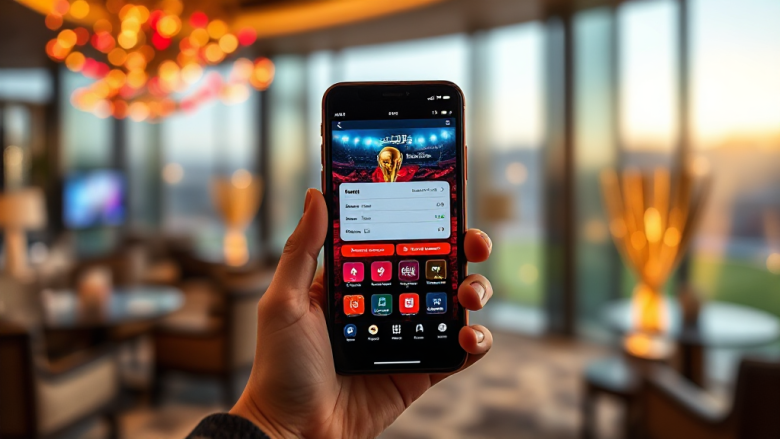
یک مسیر واحد برای اولین تجربه اپلیکیشن حضرات
این مقاله یک مسیر واحد و پیوسته است؛ از لحظهای که گوشی را برمیدارید تا اولین نگاه به داشبورد. قرار نیست بین گزینهها سردرگم شوید یا تصمیمی بگیرید. فقط قدمها را به همان ترتیبی که آمده دنبال کنید. اگر تازه میخواهید اپلیکیشن حضرات را بشناسید، همینجا نقطه شروع شماست.
هدف این راهنما این است که اولین جلسه کاری شما با اپلیکیشن، کوتاه، روشن و بدون آزمونوخطا باشد. در ادامه شش مرحله پشتسرهم میآید: از آمادهسازی گوشی تا ورود به داشبورد. هر مرحله دقیقاً به مرحله بعد وصل میشود و لازم نیست چیزی را عقبوجلو کنید.
مرحله یک: گوشی را برای نصب آماده کنید
قبل از هر چیز مطمئن شوید گوشی اندروید شما فضای کافی دارد و باتری آن حداقل نیمی شارژ است. اپلیکیشنهای ورزشی و شرطبندی معمولاً حجم معقولی دارند، اما نصب اولیه به فضای آزاد نیاز دارد. اگر حافظه گوشی تقریباً پر است، چند فایل یا برنامه بلااستفاده را حذف کنید تا فرایند نصب وسط کار متوقف نشود.
اتصال اینترنت را هم بررسی کنید. یک شبکه وایفای پایدار یا داده همراه با کیفیت، دانلود را سریعتر و مطمئنتر میکند. اگر از داده همراه استفاده میکنید، حجم باقیمانده را چک کنید تا دانلود نیمهکاره نماند. این دو کار ساده، بیشتر مشکلات رایج نصب را از همان ابتدا کنار میگذارد.
تنظیمات امنیتی گوشی
اندروید بهطور پیشفرض اجازه نصب از منابع خارج از فروشگاه رسمی را نمیدهد. چون نسخه اندروید این اپلیکیشن از طریق لینک مستقیم توزیع میشود، باید در تنظیمات گوشی گزینه نصب از منابع ناشناس را برای مرورگر یا فایلمنیجر فعال کنید. این کار را فقط برای همان منبع انجام دهید و بعد از پایان نصب، دوباره آن را غیرفعال کنید. این عادت امنیتی ساده، سطح خطر را پایین نگه میدارد.
مرحله دو: دانلود اپلیکیشن حضرات با لینک مستقیم
حالا نوبت دانلود است. دانلود اپلیکیشن حضرات با لینک مستقیم سادهترین راه برای شروع است، چون فایل را بدون واسطه دریافت میکنید. لینک را در مرورگر گوشی باز کنید و منتظر بمانید تا فایل نصبی کامل دانلود شود. معمولاً چند ثانیه تا چند دقیقه طول میکشد و به سرعت اینترنت شما بستگی دارد.
نکته مهم این است که دانلود را از همان صفحه رسمی انجام دهید و فایل را از منابع ناشناس یا پیامهای ناشناس دریافت نکنید. فایلهای دستکاریشده میتوانند به گوشی آسیب بزنند یا اطلاعات شما را به خطر بیندازند. بعد از پایان دانلود، در پوشه دانلودها فایل نصبی را پیدا کنید. نام فایل معمولاً بهصورت خودکار در مرورگر نمایش داده میشود.
اگر دانلود کامل نشد
گاهی به دلیل قطعی اینترنت، فایل ناقص دانلود میشود و هنگام نصب خطا میدهد. در این صورت فایل ناقص را حذف کنید و دوباره از همان لینک مستقیم دانلود کنید. اگر مشکل ادامه داشت، مرورگر دیگری را امتحان کنید یا اتصال اینترنت را عوض کنید. این کارها معمولاً مشکل را حل میکند و نیازی به تغییر تنظیمات پیچیده نیست.
مرحله سه: نصب و اولین باز کردن اپلیکیشن
روی فایل دانلودشده ضربه بزنید تا صفحه نصب باز شود. اگر گوشی از شما اجازه نصب میخواهد، تأیید کنید. چند لحظه صبر کنید تا نصب کامل شود و سپس گزینه باز کردن را انتخاب کنید. اولین باز شدن ممکن است کمی بیشتر طول بکشد، چون اپلیکیشن در حال آمادهسازی اولیه است.
اگر هنگام نصب پیام خطا دیدید، احتمالاً اجازه نصب از منابع ناشناس را فعال نکردهاید یا فایل کامل دانلود نشده است. هر دو مورد راهحل سادهای دارند که در مراحل قبل گفته شد. پس از باز شدن اپلیکیشن، صفحه خوشآمدگویی یا ورود نمایش داده میشود. اینجا هنوز لازم نیست کاری انجام دهید؛ فقط مطمئن شوید اپلیکیشن بدون خطا اجرا شده است.
بررسی سریع پس از نصب
یک نگاه کوتاه به صفحه اول بیندازید و مطمئن شوید منوها و دکمهها بهدرستی نمایش داده میشوند. اگر تصاویر یا متنها ناقص بودند، اپلیکیشن را ببندید و دوباره باز کنید. در بیشتر موارد همین کار کافی است. اگر مشکل ادامه داشت، یکبار گوشی را ریاستارت کنید تا حافظه موقت پاک شود.
مرحله چهار: ثبتنام و ساخت حساب کاربری
برای استفاده از امکانات، به حساب کاربری نیاز دارید. فرم ثبتنام معمولاً اطلاعات پایه مثل شماره تماس یا نام کاربری و رمز عبور میخواهد. همه فیلدها را با دقت پر کنید و رمز عبوری انتخاب کنید که حدس زدنش سخت باشد. از رمزهای تکراری یا ساده مثل تاریخ تولد استفاده نکنید.
پس از ارسال فرم، ممکن است کد تأیید به گوشی شما ارسال شود. این کد را در جای مشخصشده وارد کنید تا حساب فعال شود. اگر کد را دریافت نکردید، چند لحظه صبر کنید و دوباره درخواست بدهید. در این مرحله هیچ تصمیم دیگری لازم نیست؛ فقط فرم را کامل کنید و وارد شوید.
نکات امنیتی حساب
رمز عبور خود را جایی امن نگه دارید و آن را با دیگران به اشتراک نگذارید. اگر امکان فعالسازی ورود دو مرحلهای وجود داشت، آن را فعال کنید. این کار یک لایه امنیتی اضافه میکند و جلوی دسترسی غیرمجاز را میگیرد. همچنین از ورود به حساب روی دستگاههای عمومی و مشترک خودداری کنید.
مرحله پنج: آشنایی با داشبورد و بخشهای اصلی
حالا وارد داشبورد میشوید. اینجا نقطه شروع کار شماست. داشبورد معمولاً بخشهای اصلی مثل ورزشها، رویدادهای پیشرو، حساب کاربری و کیف پول را نشان میدهد. لازم نیست همه را یکجا بررسی کنید. فقط بدانید هر بخش کجاست تا بعداً سریعتر پیدایش کنید.
در بخش ورزشها، فهرست رشتههای ورزشی و مسابقات را میبینید. در بخش حساب کاربری، اطلاعات شخصی و تنظیمات قرار دارد. بخش کیف پول هم برای واریز و برداشت استفاده میشود. با یک مرور کوتاه، نقشه ذهنی اولیهای از اپلیکیشن بسازید. همین برای اولین جلسه کافی است.
واریز و برداشت در یک نگاه
روشهای واریز و برداشت معمولاً از داخل همین بخش کیف پول انجام میشود. قبل از هر تراکنش، مبلغ و روش پرداخت را با دقت بررسی کنید. اگر برای اولین بار واریز میکنید، مبلغ کمی را امتحان کنید تا با فرایند آشنا شوید. این کار ریسک اشتباه را کم میکند و اعتماد شما به مسیر را بالا میبرد.
مرحله شش: اولین نگاه واقعی به اپلیکیشن حضرات
حالا که حساب فعال است و داشبورد را میشناسید، وقت آن است که یک نگاه واقعی به اپلیکیشن بیندازید. یکی از رویدادهای ورزشی پیشرو را باز کنید و صفحه آن را مرور کنید. لازم نیست همین حالا اقدامی انجام دهید. فقط ببینید اطلاعات چگونه نمایش داده میشود و بخشهای مختلف چطور در دسترس هستند.
این اولین جلسه، تجربهای کوتاه و بدون فشار است. شما از آمادهسازی گوشی شروع کردید، اپلیکیشن را دانلود و نصب کردید، حساب ساختید و به داشبورد رسیدید. اگر میخواهید بعداً دوباره از ابتدا مرور کنید، دانلود اپلیکیشن hazarat bet همیشه از همان صفحه رسمی در دسترس است. برای آشنایی بیشتر با برند و امکانات، حضرات بت را در نظر داشته باشید.
در پایان، یک جلسه معمولی اولین بار دقیقاً همین شکل است: کوتاه، ترتیبی و بدون پیچیدگی. شما یک مسیر را کامل طی کردید و حالا میدانید هر بخش کجاست. جلسه بعدی سریعتر خواهد بود، چون دیگر نیازی به کشف دوباره ندارید. همین که این مسیر را یکبار تا انتها رفته باشید، برای شروع کافی است.